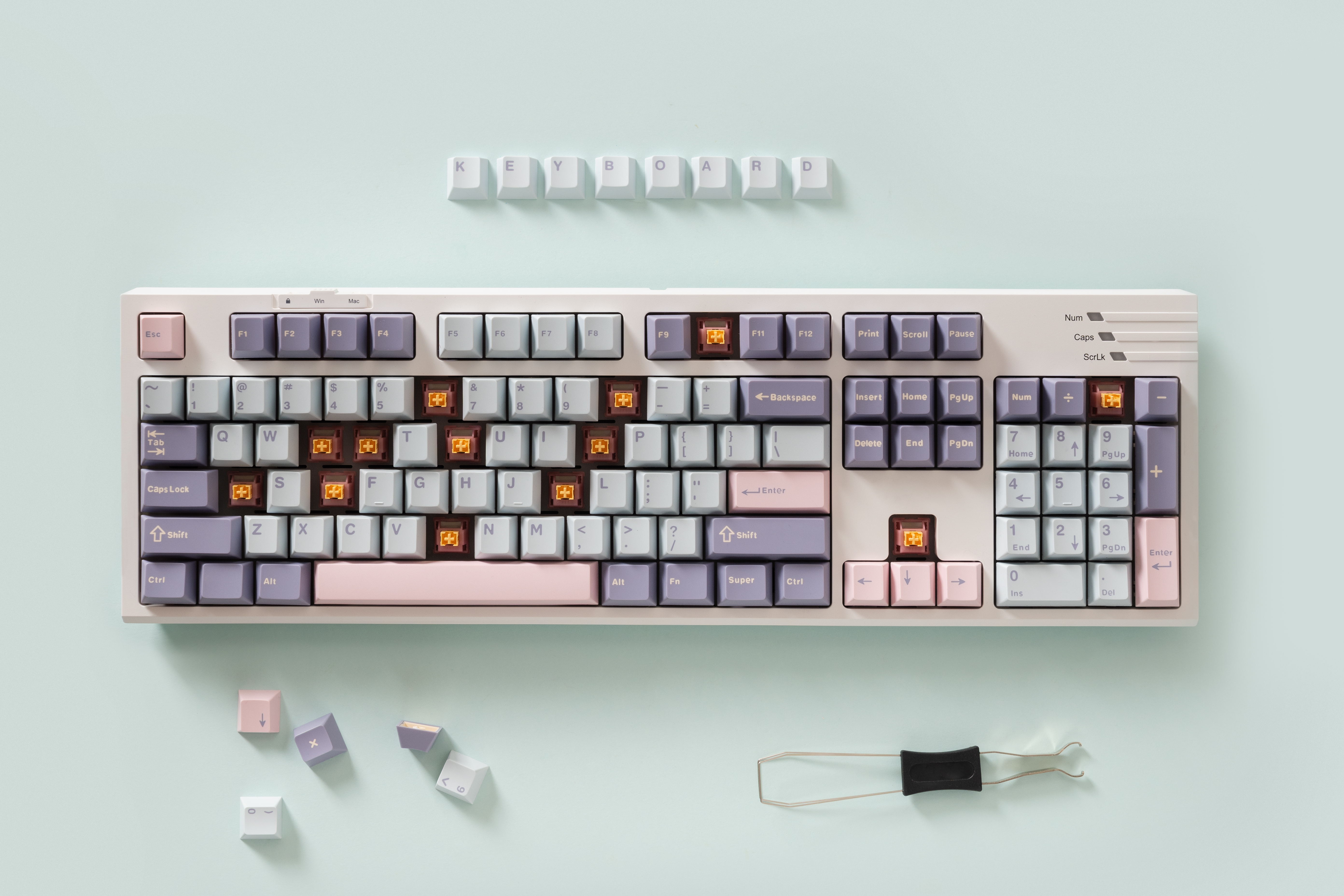
키보드매니아에서 20년 넘게 키보드 얘기만 하던 사람들이 정리했습니다.
Mac 쓰면서 키보드 고민이라면 여기서 시작하세요.
실제로 Mac에서 쓰고 있는 사람들 의견 기반입니다
한 번 빠지면 못 나옴. Unix 배열이라 Mac이랑 궁합이 최고. 블루투스 멀티페어링, 건전지라 충전 걱정도 없음.
토프레 무접점의 정석. Mac 전용 키캡 기본 포함이라 커맨드 키 위치 고민 필요 없음. 차등 하중이면 장시간 타이핑이 편함.
가성비로는 이거만한 게 없음. Mac/Win 듀얼 지원에 QMK/VIA로 키맵 자유롭게 변경 가능. 가스켓 마운트에 핫스왑.
로우프로파일인데 타건감이 생각보다 괜찮음. 얇아서 맥북 옆에 놓고 쓰기 좋고, 블루투스/2.4GHz/유선 셋 다 됨.
국산 기계식의 자존심. 66키 컴팩트인데 방향키 있어서 실사용 불편 없음. 빌드 퀄리티가 가격 대비 최고 수준.
호불호가 갈리지만 Mac 연동은 당연히 최고. Touch ID 모델이면 잠금 해제가 편하고 아이패드랑도 바로 페어링됨.
서드파티 키보드 쓸 때 알아두면 좋은 것들

서드파티 키보드에서 한영 전환은 Caps Lock으로 하는 게 편합니다. 시스템 설정 > 키보드 > 입력 소스에서 "Caps Lock으로 ABC 입력 소스 전환" 켜면 됨. 안 되면 ⌃Space로.
Windows 키보드는 Alt와 Win 위치가 Mac의 ⌘ ⌥과 반대. 시스템 설정 > 키보드 > 보조 키에서 키보드별로 따로 바꿀 수 있어요.
⌘Space Spotlight
⌘Tab 앱 전환
⌘⌥Esc 강제 종료
⌘Shift4 영역 스크린샷
⌃⌘Q 화면 잠금
Mac 키 리매핑은 이거 쓰면 됩니다. 무료. 서드파티 키보드 키 배열을 통째로 바꿀 수 있고, 한영 전환 커스텀이나 Vim 키바인딩도 가능. 공식 사이트
Mac은 하단열 배열이 다릅니다. ⌘ ⌥ ⌃ 키캡 포함된 Mac 전용 세트를 사거나, 귀찮으면 무각(블랭크) 키캡 쓰는 게 속 편합니다.
USB-C: 지연 없음, 확실함
Bluetooth: 멀티페어링 가능, 약간 지연
2.4GHz 동글: 낮은 지연, USB 포트 하나 먹음
Apple Silicon? ProMotion? 뭔 소린지 모르겠다면 여기서
Apple 용어 전체 보기 →키보드매니아에서 Mac 관련으로 올라온 글